


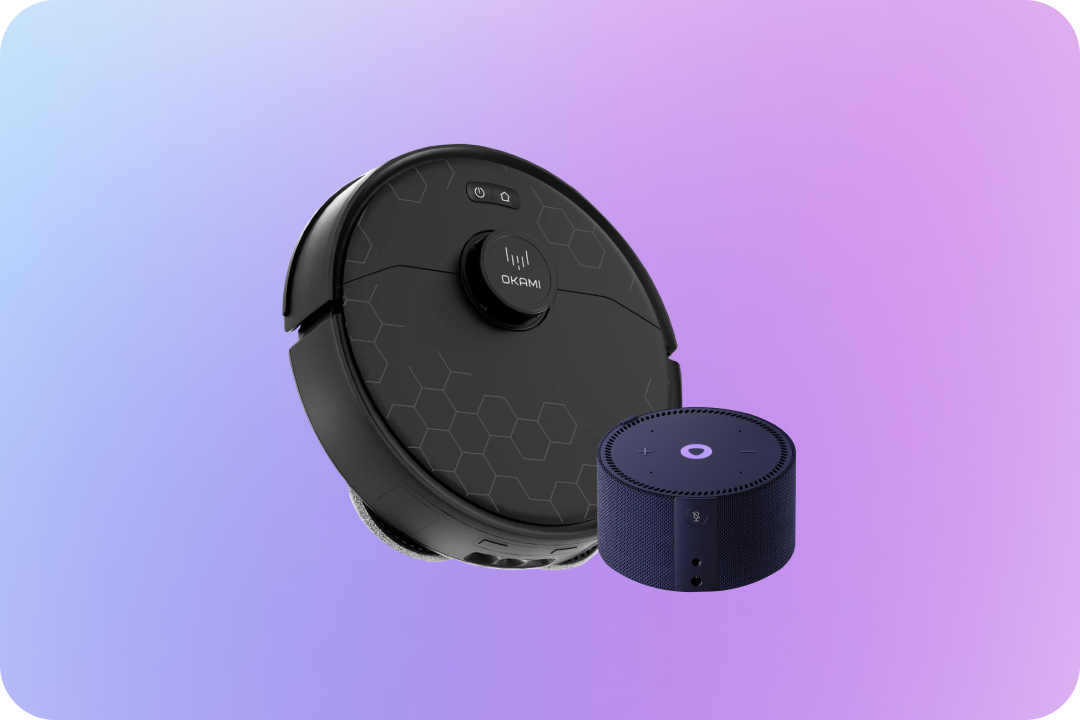
Как подключить робот-пылесос к Алисе: полное руководство для умного дома
Сказать «Алиса, начни уборку» и уйти по делам — удобно, не так ли? Интеграция робота-пылесоса с голосовым помощником от Яндекса превращает рутинную задачу в простую команду. И хорошая новость: с каждым годом этот процесс становится всё проще.
В этой статье мы разберём всё по шагам: от проверки совместимости до создания сложных сценариев. Мы расскажем, как подключить робот-пылесос к Алисе, даже если вы никогда не настраивали умный дом. Вся информация основана на актуальной документации Яндекса и производителей техники.

Требования для подключения: Яндекс Станция, умный дом и домашняя сеть
Прежде чем мы начнём, давайте убедимся, что всё готово. Процесс похож на сборку конструктора: если все детали на месте, всё получится с первого раза.
Что понадобится:
- Голосовой помощник. Подойдёт любая Яндекс Станция (даже Лайт) или смартфон с приложением «Дом с Алисой».
- Робот-пылесос. Он должен поддерживать управление через интернет и быть совместим с экосистемой Яндекса.
- Стабильная домашняя сеть Wi-Fi. Большинство роботов-пылесосов работают в диапазоне 2,4 ГГц. Этот стандарт не самый быстрый, зато он «дальнобойнее» и лучше проходит через стены, что критично для стабильной связи с устройством.
- Смартфон с двумя приложениями: «Дом с Алисой» и фирменное приложение от производителя вашего пылесоса (например, Mi Home, Roborock, iRobot Home).

Проверка совместимости устройств
Не все пылесосы одинаково легко «дружат» с Алисой. Совместимость зависит от производителя и модели.
Поддерживаемые модели роботов-пылесосов (Xiaomi, Dreame, Okami)
Мы собрали в таблицу популярные модели, которые точно можно подключить.
| Бренд | Популярные совместимые модели | Примечание |
|---|---|---|
| Xiaomi | Robot Vacuum X10/X20+/S20 Plus, S12 Plus, Q7 Max+ | Интеграция через Mi Home; лидеры в бюджетном и среднем сегменте среди роботов-пылесосов с лидаром. |
| Roborock | S8/S8 MaxV/Qrevo MaxV/S7 MaxV Ultra, Q Revo, Saros Z70/Z60 | Полная поддержка через Mi Home; топ премиум-модели 2026 с самоочисткой и мощностью 8000+ Па |
| Dreame | L30/L40 Ultra/Pro, X40/X50 Ultra, L10s/L20/D10 Plus | Отличная интеграция Mi Home; фавориты за станцию самоочистки и AI-навигацию |
| Okami | RX1, R135 AI, U100 Plus, R125 | Прямая через Okami IQ Home; активно развиваются, популярность в России наравне с мощными флагманами |
| Midea | VCR V12 WH/VS08P, S8+ | Совместимость через Smart Home; бюджетные хиты с лазерной навигацией и высокой оценкой |
| Polaris | PVCR 3070 IQ Wi-Fi, PVCR 520 Aquajet Smart, PRV 0425L | Через Polaris IQ Home; доступные модели для новичков с базовыми командами Алисы |
Список огромный и постоянно расширяется. Мы с очень большой вероятностью не упомянули вашу модель. Если так, стоит проверить её наличие в приложении «Дом с Алисой» в разделе «Устройства» → «Умные устройства» → «Добавить».
Минимальные версии ПО и оборудование
Для корректной работы убедитесь, что все программы обновлены до последних версий. Устаревшие прошивки — одна из частых причин проблем с подключением.
Настройка сетевой инфраструктуры
Это звучит сложно, но на деле всё просто.
Требования к Wi-Fi (частота 2,4 ГГц, стабильность сигнала)
Ваш робот-пылесос должен быть подключён к той же Wi-Fi сети 2,4 ГГц, что и Яндекс Станция. Если у вас роутер создаёт две сети (2,4 ГГц и 5 ГГц), убедитесь, что оба устройства находятся в одной.
Конфигурация учетных записей Яндекс и производителя
Вам понадобятся активные аккаунты в приложении производителя вашего пылесоса и в Яндексе. Заранее проверьте, что вы помните логины и пароли от обоих. Это сэкономит время.
Пошаговая инструкция подключения
Процесс займёт не больше 15 минут. Главное — не торопиться.
Как добавить пылесос в умный дом Яндекс с Алисой
Итак, всё готово. Приступим к самой интересной части — объединению аккаунтов.
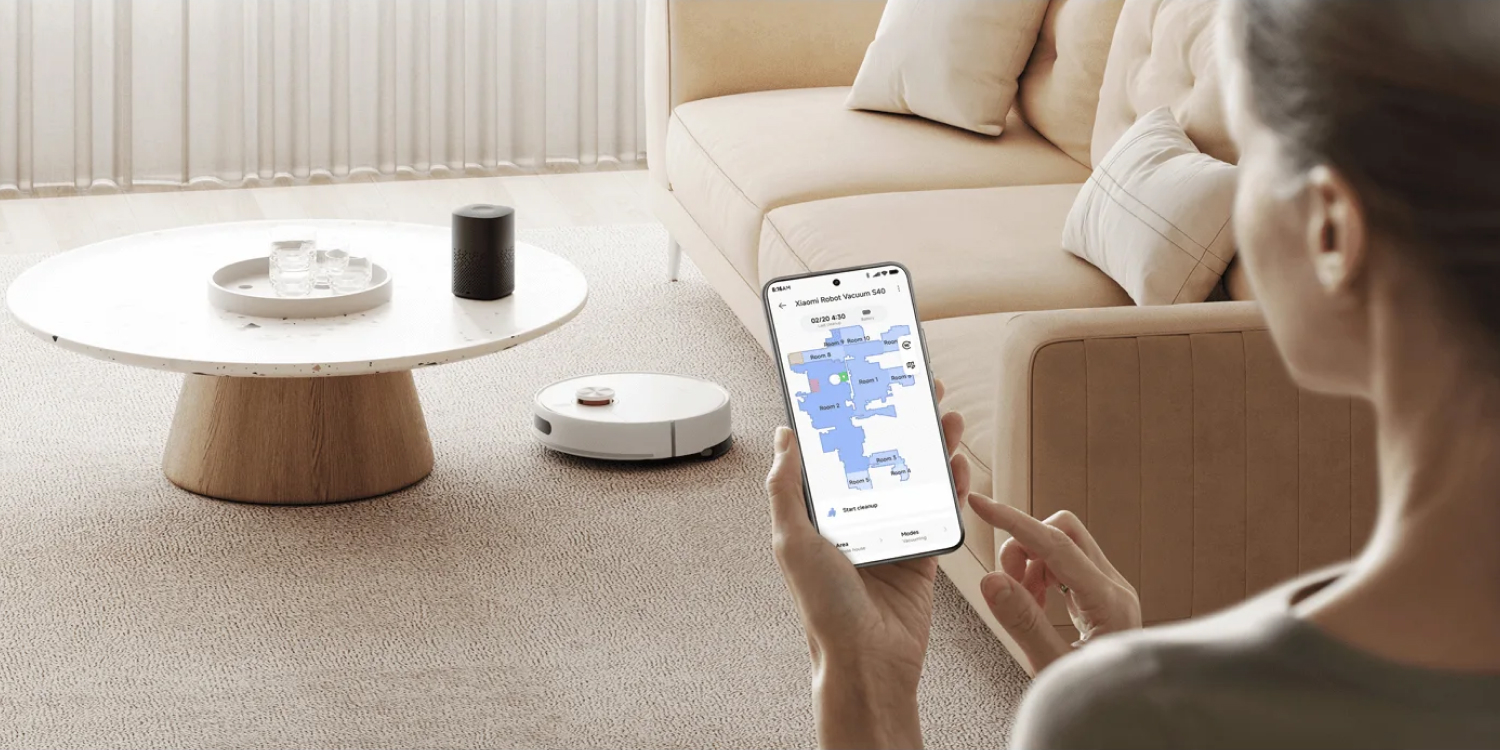
- Откройте приложение «Дом с Алисой» на вашем смартфоне.
- Нажмите на «+» в правом верхнем углу и выберите «Устройство умного дома».
- В списке производителей найдите бренд вашего пылесоса (например, Xiaomi, Roborock, iRobot).
- Нажмите «Объединить аккаунты».
Настройка через мобильное приложение
Теперь нужно разрешить Яндексу управлять вашим пылесосом.
Авторизация в приложении «Дом с Алисой»
Вы уже должны быть авторизованы в приложении под своим Яндекс ID. Если нет — войдите.
OAuth-интеграция с аккаунтами производителей
После выбора производителя система перенаправит вас на страницу авторизации его сервиса. Введите логин и пароль от аккаунта, к которому привязан ваш робот-пылесос.
Что такое OAuth? Это стандартный и безопасный способ, которым одно приложение (Яндекса) получает доступ к другому (например, Mi Home), не видя вашего пароля.
Синхронизация устройств между платформами
После успешной авторизации дайте Яндексу разрешение на управление устройствами. Затем нажмите кнопку «Обновить список устройств». Через несколько секунд ваш робот-пылесос появится в списке на главном экране приложения «Дом с Алисой».
Финализация подключения
Осталось пара штрихов.
Присвоение кириллического имени для голосового управления
Чтобы голосовое управление было удобным, дайте пылесосу простое и понятное имя. Например, «Роберт», «Жужик» или просто «Пылесос». Так Алисе будет проще вас понять. Для этого зайдите в настройки устройства в приложении «Дом с Алисой» и переименуйте его. (Мы делали небольшое исследование об именах, если вам интересно!)
Тестовые команды для проверки связи
Проверьте, всё ли работает. Скажите: «Алиса, включи пылесос». Если робот ожил и поехал убираться — поздравляем, вы справились!

Активация голосового управления
Теперь, когда вы знаете, как привязать робот-пылесос к Алисе, давайте разберёмся с командами.
Настройка голосового помощника Алисы
Специальная настройка пылесоса не требуется. Как только вы добавили устройство в умный дом Яндекс, навыки Алисы для управления им активируются автоматически. Голосовой помощник уже знает, что делать.
Список голосовых команд для управления уборкой
Вот основные голосовые команды, которые вам пригодятся.
Базовые команды (старт/стоп, возврат на базу)
- «Алиса, включи уборку»
- «Алиса, останови пылесос»
- «Алиса, пауза уборки»
- «Алиса, продолжи уборку»
- «Алиса, отправь пылесос на базу»
Управление режимами (турбо, точечная уборка, тихий режим)
Набор доступных режимов зависит от модели вашего пылесоса.
- «Алиса, включи турборежим на пылесосе»
- «Алиса, включи тихий режим уборки»
- «Алиса, включи влажную уборку» (для моющих моделей)
- «Алиса, уберись в гостиной» (если пылесос поддерживает карты помещений и вы назвали комнаты)
Команды по расписанию и сценариям
Вы можете создавать сценарии в приложении «Дом с Алисой». Например, чтобы уборка начиналась, когда вы уходите из дома.
- «Алиса, запускай уборку каждый день в 10 утра».
- «Алиса, я ушёл» (если вы настроили сценарий, который запускает уборку по этой фразе).
Диагностика и решение проблем
Иногда что-то идёт не так. Не страшно. Большинство проблем решаются за пару минут.
Критерии успешного подключения
Вы поймёте, что всё хорошо, если:
- Пылесос появился в списке устройств в приложении «Дом с Алисой».
- Он откликается на команды из приложения (включение, выключение).
- Яндекс Станция или приложение Яндекс реагируют на голосовые команды.
Частые ошибки и их устранение
| Проблема | Что это значит и как исправить |
|---|---|
| Алиса не видит пылесос | Скорее всего, проблема с Wi-Fi сетью. Убедитесь, что робот и Станция в одной сети 2,4 ГГц. Перезагрузите роутер и сам пылесос. |
| Ошибка авторизации | Вы могли ввести неверный пароль или у Яндекса истёк срок разрешения на управление. Попробуйте объединить аккаунты заново. |
| Команды не работают или работают частично | Возможно, ваша модель пылесоса не поддерживает некоторые функции (например, зональную уборку). Проверьте список доступных команд в карточке устройства в приложении «Дом с Алисой». |
| Пылесос «офлайн» | Устройство потеряло связь с домашней сетью. Проверьте, включён ли Wi-Fi на роутере и находится ли пылесос в зоне его действия. |
Оптимизация использования
Просто включать пылесос голосом — это только начало. Настоящая магия — в автоматизации.
Расширенные сценарии автоматизации
В приложении «Дом с Алисой» можно создавать сценарии, которые сделают вашу жизнь ещё проще.
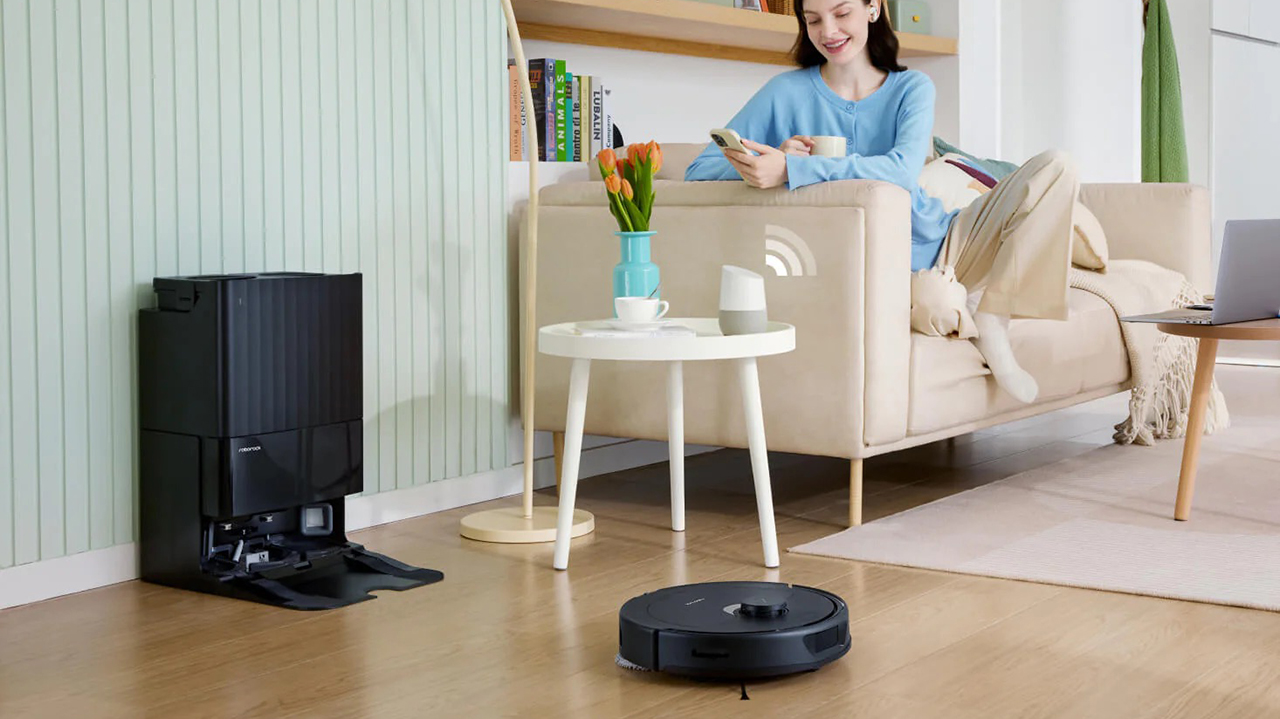
- Сценарий «Я ухожу». Алиса может запустить робот-пылесос, как только вы скажете ей, что уходите, или когда ваш телефон пропадёт из домашней сети Wi-Fi.
- Сценарий «Уборка после ужина». Запланируйте запуск уборки только на кухне каждый вечер в 21:00.
- Сценарий «Тишина». После 23:00 пылесос будет убирать только в тихом режиме, чтобы никому не мешать.
Поддержка актуальности системы
Чтобы всё работало как часы, не забывайте обновлять программное обеспечение.
- Обновление прошивок пылесоса. Делайте это через фирменное приложение производителя. Новые прошивки часто исправляют ошибки и добавляют новые функции.
- Активация новых навыков Алисы. Яндекс постоянно улучшает интеграцию. Следите за обновлениями приложения «Дом с Алисой».
Вопросы и ответы (FAQ)
- Мой пылесос не в списке совместимых. Его можно подключить?
Возможно. Попробуйте найти вашего производителя в списке при интеграции. Если его нет, увы, прямое подключение невозможно.
- Обязательно ли нужна Яндекс Станция для голосового управления?
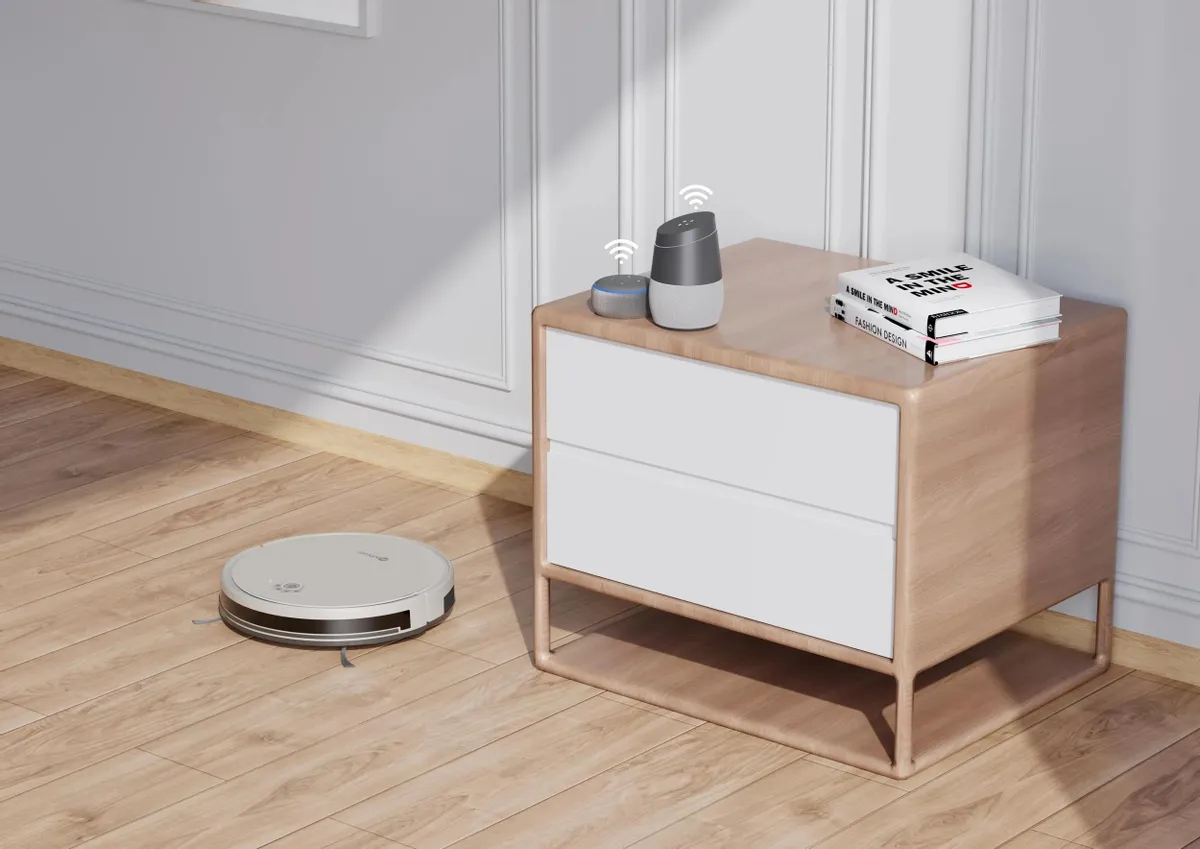
Нет, достаточно смартфона с приложением «Дом с Алисой» и встроенным голосовым помощником. Но с колонкой, конечно, удобнее.
- Что делать, если у меня роутер раздаёт только Wi-Fi 5 ГГц?
Большинству роботов-пылесосов необходима сеть 2,4 ГГц. Проверьте настройки роутера — почти все современные модели могут работать в двух диапазонах одновременно.
- Алиса говорит, что не может найти устройство, хотя я всё подключил.
Попробуйте сказать: «Алиса, обнови список устройств». Если не поможет, переименуйте пылесос в приложении, дав ему более простое имя.
- Можно ли управлять пылесосом, когда я не дома?
Да, через приложение «Дом с Алисой» вы можете запустить уборку из любой точки мира, где есть интернет.
- Как дать пылесосу смешное имя?
Зайдите в приложение «Дом с Алисой», выберите пылесос, перейдите в его настройки и введите любое имя. «Роберт», «Электроник», «Чистюля» — фантазия не ограничена.
- Будут ли через Алису работать все функции, как в родном приложении?
Обычно доступны только базовые функции: старт, стоп, возврат на базу, смена режима мощности. Сложные настройки, вроде редактирования карты, остаются в фирменном приложении.
- Безопасно ли давать Яндексу доступ к моему аккаунту Xiaomi/Okami?
Да, это стандартная и безопасная процедура (OAuth 2.0), при которой Яндекс не получает ваш пароль.
- Почему команда «уберись на кухне» не работает?
Убедитесь, что ваш пылесос поддерживает построение карты помещений и что вы разделили квартиру на комнаты и дали им названия в фирменном приложении.
- Как обновить прошивку робота-пылесоса?
Обновления приходят в официальное приложение от производителя (Mi Home, Roborock и т.д.). Обычно приложение само предлагает установить новую версию.
- Можно ли подключить к Алисе два или больше роботов-пылесосов?
Да, можно. Главное — дать им разные имена, чтобы Алиса не путалась, кого отправлять на задание.

Заключение
Как видите, подключить робот-пылесос к Яндекс Станции с Алисой — задача несложная. Весь процесс сводится к нескольким простым шагам: проверить совместимость, обновить приложения и объединить аккаунты. После этого вы сможете управлять уборкой голосом, настраивать расписания и создавать сценарии, делая свой дом по-настоящему умным.
Надеемся, наше руководство помогло вам. Чистых вам полов!
Подписывайтесь на наши соцсети ВКонтакте и Телеграм: там мы пишем не только о технике, но и о том, как сделать ваш дом уютнее, а быт комфортнее.


